

Elemente
Elementenbibliothek
Teaserboxen mit Bild, Überschrift & Link:
Für die Teaserboxen wird zunächst eine Gruppe mit der Klasse "zeile slide-mobil" angelegt.
Darin werden dann Infoboxen mit der Klasse "spalte-50 teaserbox" angelegt.
In diesen Infoboxen wird dann je ein WPE Bild (812 x 514 Pixel) erzeugt und ein WPE Überschrift (H3) gefolgt von einem WPE Link.

Teaserboxen mit Bild, Überschrift, Text & Link:
Für die Teaserboxen wird zunächst eine Gruppe mit der Klasse "zeile" angelegt.
Darin werden dann Infoboxen mit der Klasse "spalte-50 teaserbox-copy" angelegt.
In diesen Infoboxen wird dann je ein WPE Bild (812 x 514 Pixel) erzeugt, ein WPE Überschrift (H3) gefolgt von einem WPE Text und dem WPE Link.
Sollten Teaserboxen verwendet werden, die kleiner als 50 % sind, so muss zunächst dafür eine extra Gruppe mit der Klasse "slide-mobil spalte-50 zeile" in der ersten Gruppe erzeugt werden.
Dadurch werden die nachfolgenden Infoboxen mobil scrollbar dargestellt. In diese Gruppe werden dann wieder Infoboxen mit der KLasse "spalte-50 teaserbox-copy" und dem gewünschten Inhalt angelegt.
Spotlight Übersicht
Unsere Top Themen für Gewerbekunden
Teaserboxen mit Bild, Überschrift, Text & Link:
Für die Teaserboxen wird zunächst eine Gruppe mit der Klasse "zeile" angelegt.
Darin wird eine Infobox mit der Klasse "spalte-66" benötigt. In der Infobox wird eine Gruppe mit der Klasse "slide-tablet zeile" für das mobile Verhalten angelegt.
In dieser Gruppe können dann die Infoboxen mit der Klasse "spalte-50 teaserbox-copy2" und dem gewünschten Inhalt angelegt werden.

Themenslider
Themenslider
Für den Themenslider wird zunächst eine Gruppe mit der Klasse "content-slider" angelegt. Darin werden Infoboxen (mit der Darstellung "Kasten") und ohne eine CSS-Klasse angelegt.
In den Infoboxen wird der gewünschten Inhalt angelegt. Dazu zuerst ein WPE Bild erzeugen und das Bild in der Größe von: 536 x 291 Pixeln dort reinstellen.
Dann kann ein WPE Text mit dem gewünschten Text und ggf. ein WPE Link für den Link ergänzt werden. Dieses Element kann auch ohne Bild genutzt werden.
Lorem ipsum dolor
Lorem ipsum dolor sit amet, consetetur sadipscing elitr, sed diam nonumy eirmod tempor invidunt ut labore et dolore magna aliquyam erat, sed diam voluptua. At vero eos et accusam et justo duo dolores et ea rebum.
Lorem ipsum dolor
Lorem ipsum dolor sit amet, consetetur sadipscing elitr, sed diam nonumy eirmod tempor invidunt ut labore et dolore magna aliquyam erat, sed diam voluptua. At vero eos et accusam et justo duo dolores et ea rebum.
Lorem ipsum dolor
Lorem ipsum dolor sit amet, consetetur sadipscing elitr, sed diam nonumy eirmod tempor invidunt ut labore et dolore magna aliquyam erat, sed diam voluptua. At vero eos et accusam et justo duo dolores et ea rebum.
Lorem ipsum dolor
Lorem ipsum dolor sit amet, consetetur sadipscing elitr, sed diam nonumy eirmod tempor invidunt ut labore et dolore magna aliquyam erat, sed diam voluptua. At vero eos et accusam et justo duo dolores et ea rebum.
Lorem ipsum dolor
Lorem ipsum dolor sit amet, consetetur sadipscing elitr, sed diam nonumy eirmod tempor invidunt ut labore et dolore magna aliquyam erat, sed diam voluptua. At vero eos et accusam et justo duo dolores et ea rebum.
Lorem ipsum dolor
Lorem ipsum dolor sit amet, consetetur sadipscing elitr, sed diam nonumy eirmod tempor invidunt ut labore et dolore magna aliquyam erat, sed diam voluptua. At vero eos et accusam et justo duo dolores et ea rebum.
Lorem ipsum dolor
Lorem ipsum dolor sit amet, consetetur sadipscing elitr, sed diam nonumy eirmod tempor invidunt ut labore et dolore magna aliquyam erat, sed diam voluptua. At vero eos et accusam et justo duo dolores et ea rebum.
Lorem ipsum dolor
Lorem ipsum dolor sit amet, consetetur sadipscing elitr, sed diam nonumy eirmod tempor invidunt ut labore et dolore magna aliquyam erat, sed diam voluptua. At vero eos et accusam et justo duo dolores et ea rebum.
Lorem ipsum dolor
Lorem ipsum dolor sit amet, consetetur sadipscing elitr, sed diam nonumy eirmod tempor invidunt ut labore et dolore magna aliquyam erat, sed diam voluptua. At vero eos et accusam et justo duo dolores et ea rebum.
Lorem ipsum dolor
Lorem ipsum dolor sit amet, consetetur sadipscing elitr, sed diam nonumy eirmod tempor invidunt ut labore et dolore magna aliquyam erat, sed diam voluptua. At vero eos et accusam et justo duo dolores et ea rebum.
Lorem ipsum dolor
Lorem ipsum dolor sit amet, consetetur sadipscing elitr, sed diam nonumy eirmod tempor invidunt ut labore et dolore magna aliquyam erat, sed diam voluptua. At vero eos et accusam et justo duo dolores et ea rebum.
Lorem ipsum dolor
Lorem ipsum dolor sit amet, consetetur sadipscing elitr, sed diam nonumy eirmod tempor invidunt ut labore et dolore magna aliquyam erat, sed diam voluptua. At vero eos et accusam et justo duo dolores et ea rebum.
Lorem ipsum dolor
Lorem ipsum dolor sit amet, consetetur sadipscing elitr, sed diam nonumy eirmod tempor invidunt ut labore et dolore magna aliquyam erat, sed diam voluptua. At vero eos et accusam et justo duo dolores et ea rebum.
Lorem ipsum dolor
Lorem ipsum dolor sit amet, consetetur sadipscing elitr, sed diam nonumy eirmod tempor invidunt ut labore et dolore magna aliquyam erat, sed diam voluptua. At vero eos et accusam et justo duo dolores et ea rebum.
Lorem ipsum dolor
Lorem ipsum dolor sit amet, consetetur sadipscing elitr, sed diam nonumy eirmod tempor invidunt ut labore et dolore magna aliquyam erat, sed diam voluptua. At vero eos et accusam et justo duo dolores et ea rebum.
Bild/Text + Widget
Für die Bild/Textkombination wird zunächst eine Gruppe mit der Klasse "zeile" angelegt. Darin muss dann wieder eine Gruppe mit der Klasse "zeile" und "spalte-66" angelegt werden. Hier rein kommt der Inhalt für die linke 66% Spalte.
Erst in die letzte Gruppe wird dann wieder eine Infobox angelegt, die die Klasse "spalte-40" bekommt. Darin wird das WPE Bild erzeugt und das individuelle Bild (374 x 584 Pixel) dort hochgeladen. Danach muss in der gleichen Gruppe eine neue Infobox mit der Klasse spalte-60 angelegt werden. Dieser Bereich ist für den dazugehörigen Text. Dieser wird mit dem WPE Text erstellt und beginnt mit einer H3 Überschrift. Sollen unter dem Text mehrere Buttons erstellt werden, so sollten diese in einer Extra Gruppe mit der Klasse "button-wrapper" angelegt werden. Das bewirkt dass die Buttons untereinander dargestellt werden.
Die Links bzw. Linkbuttons können unterschiedlich aussehen und benötigen extra Klassen:
- 1. Der Primärbutton (blauer Button mit weißer Schrift und Pfeil davor) - der Link muss dann die Klasse "button" erhalten
- 2. Sekundärbutton (weißer Button mit blauer dünner Outline) - der Link muss dann die Klasse "button-weiss" erhalten
- keine Formatierung - keine Klasse notwendig
Sollen mehrere Linkbuttons nebeneinander positioniert werden, so müssen diese Buttons mit dem WPE Link alle in einer Gruppe mit der Klasse "button-wrapper" angelegt werden.
Sofern noch Widgets auf der rechten Seite gewünscht werden, muss in die erste Gruppe eine neue Gruppe mit der Klasse "spalte-33" eingefügt werden. Darin können dann mit dem WPE Infoboxen beliebig viele Widgets erstellt werden.
Die einzelnen Widgets können unterschiedlich aussehen und benötigen dann folgende Klassen an den Infoboxen:
- normales Widget - Klasse "widget" an der Infobox
- Hinweis-Widget mit Ausrufe-/Infoicon - Klasse "widget-hinweis" an der Infobox
- Higlight-Widget mit blau hinterlegter Fläche für Überschrift oben am Widget - mit Klasse "widget-highlight" an der Infobox
- Aufklapp-Widget mit Ausklappinhalten und Pfeil nach unten - mit Klasse "widget" an der Infobox und die Darstellung muss auf "Aufklappbereich" eingestellt werden
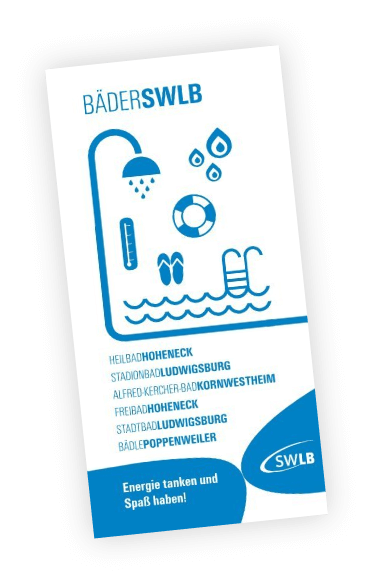
Imagebroschüre der SWLB
Lorem ipsum dolor sit amet, consetetur sadipscing elitr, sed diam nonumy eirmod tempor invidunt ut labore et dolore magna aliquyam erat, sed diam voluptua. At vero eos et accusam et justo duo dolores et ea rebum. Stet clita kasd gubergren, no sea takimata sanctus est Lorem ipsum dolor sit amet. Lorem ipsum dolor sit amet, consetetur sadipscing elitr, sed diam nonumy eirmod tempor invidunt ut labore et dolore magna aliquyam erat, sed diam voluptua. At vero eos et accusam et justo duo dolores et ea rebum. Stet clita kasd gubergren, no sea takimata sanctus est Lorem ipsum dolor sit amet. Lorem ipsum dolor sit amet, consetetur sadipscing elitr, sed diam nonumy eirmod tempor invidunt ut labore et dolore magna aliquyam erat, sed diam voluptua. At vero eos et accusam et justo duo dolores et ea rebum.
Stet clita kasd gubergren, no sea takimata sanctus est Lorem ipsum dolor sit amet. Lorem ipsum dolor sit amet, consetetur sadipscing elitr, sed diam nonumy eirmod tempor invidunt ut labore et dolore magna aliquyam erat, sed diam voluptua. At vero eos et accusam et justo duo dolores et ea rebum.
Facts
Für den Faktenslider wird zunächst eine Gruppe mit der Klasse "fact-slider" benötigt. Darin enthalten sind die einzelnen Infoboxen mit der Klasse "fact". Innerhalb einer Infobox wird dann ein WPE Bild eingefügt und darunter ein WPE Text angelegt, beginnend mit der Überschrift H5, gefolgt vom Fließtext. Sofern nur ein Icon mit weißen Hintergrund als Bild gewünscht ist, muss an da WPE Bild die Klasse "icon" ergänzt werden. Die Bilder müssen nicht rund eingefügt werden. Die Bilder können im qudratischen Format 260 x 260 eingefügt werden.

Lorem ipsum
dolor sit amet, consetetur sadipscing elitr, sed diam nonumy eirmod tempor invidunt ut Textlink labore et dolore magna aliquyam erat, sed diam voluptua.
Lorem ipsum
dolor sit amet, consetetur sadipscing elitr, sed diam nonumy eirmod tempor invidunt ut Textlink labore et dolore magna aliquyam erat, sed diam voluptua.
Lorem ipsum dolor sit amet zweizeilige Headline
dolor sit amet, consetetur sadipscing elitr, sed diam nonumy eirmod tempor invidunt ut Textlink labore et dolore magna aliquyam erat, sed diam voluptua.
Lorem ipsum
dolor sit amet, consetetur sadipscing elitr, sed diam nonumy eirmod tempor invidunt ut Textlink labore et dolore magna aliquyam erat, sed diam voluptua.
Lorem ipsum
dolor sit amet, consetetur sadipscing elitr, sed diam nonumy eirmod tempor invidunt ut Textlink labore et dolore magna aliquyam erat, sed diam voluptua.
Lorem ipsum
dolor sit amet, consetetur sadipscing elitr, sed diam nonumy eirmod tempor invidunt ut Textlink labore et dolore magna aliquyam erat, sed diam voluptua.
Lorem ipsum
dolor sit amet, consetetur sadipscing elitr, sed diam nonumy eirmod tempor invidunt ut Textlink labore et dolore magna aliquyam erat, sed diam voluptua.
Lorem ipsum
dolor sit amet, consetetur sadipscing elitr, sed diam nonumy eirmod tempor invidunt ut Textlink labore et dolore magna aliquyam erat, sed diam voluptua.
Akkordeon
Die Aufklapper werden mit Infoboxen erstellt. Diese Infoboxen liegen in einer Gruppe mit der Klasse "zeile". In den Infoboxen muss bei "Darstellung" die Option "Aufklappbereich" eingestellt werden. Als abweichende Klasse bekommt jede Infobox die Klasse "spalte-66" und bei den "Aufklapp-Optionen" muss "Alle andern zu" angehakt werden. Somit wird ein Aufklapper geschlossen, sobald ein anderer Aufklapper angeklikt wird.
Die Aufklapper können auch in einer Gruppe mit der Spalte 66% angelegt werden. Dann benötigen die Aufklapper jeweils noch die Klasse "spalte-100" um die komplette Breite der 66% auszufüllen. Es können auch kleinere Aufklapper innerhalb dieser Gruppe erstellt werden. Diese werden dann durch die Klassenangabe "spalte-45 fill-10" in 45 % Breite mit 10% Zwischenraum zw. den einzelnen Aufkklappern dargestellt.
Hightlights im April
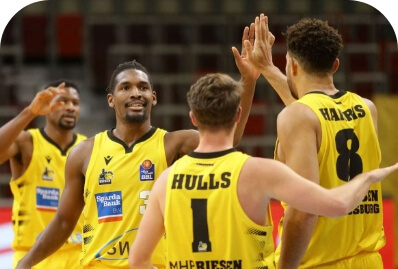
MHP Riesen vs. Alba Berlin
23.04.2021 | 20:00 Uhr
MHP Arena Ludwigsburg
CTA Boxen
Für die Boxen muss zunächst eine Gruppe mit der Klasse "zeile gruppe-zentriert" angelegt werden. Darin werden Infoboxen mit der Klasse "cta-box spalte-33" angelegt. In die jeweiligen Boxen wird dann der Inhalt mit dem WPE Text und ggf. ein Link mit dem WPE Link erstellt. Es können auch breitere Boxen angelegt werden. Dazu gibt man einfach an die Infoboxen anstatt der "spalte-33" die Klasse "spalte-50" an.
Presse Archiv
Hier finden Sie die Pressemitteilungen der letzten 12 Monate
Mediathek
Hier finden Sie Bildmaterial der SWLB zu den Themen…
Zahlen, Daten, Fakten
Hier finden Sie ein Kurzportrait der SWLB
FAQ
Lorem ipsum dolor sit amet, consetetur sadipscing elitr, sed diam nonumy eirmod tempor invidunt ut labore et dolore magna aliquyam erat, sed diam voluptua. At vero eos et accusam et justo duo dolores et ea rebum. Stet clita kasd gubergren, no sea takimata sanctus.

FAQ
Lorem ipsum dolor sit amet, consetetur sadipscing elitr, sed diam nonumy eirmod tempor invidunt ut labore et dolore magna aliquyam erat, sed diam voluptua.
Möchte man eine lange Box für z.B. wie hier 3 Inhaltsbereiche, so legt man zunächst eine Gruppe mit der Klasse „cta-gruppe zeile“ an. Darin befinden sich ebenfalls Infoboxen. Diese erhalten dann die Spaltenklasse, z.B. die Klasse „spalte-25“. Ein gemeinsamer Link kann ebenfalls dort ergänzt werden. Dieser muss dann unter die Infoboxen, aber in der Gruppe angelegt werden.
Für eine lange CTA-Box mit einem Inhaltsbereich (Bsp. ganz unten) wird an die Infobox einfach die Klasse "spalte-100" hinzugefügt.
Anlieferbedingungen
Weitere Informationen können Sie unseren Anlieferungsbedingungen entnehmen.
Kontakt für Anlieferungen
Stadtwerke Ludwigsburg-Kornwestheim
Zeiten und Anfahrt
Anlieferzeiten
Mo. - Fr. 7.30 - 16.30 Uhr
Max Mustermann Straße
7000 Ludwigsburg
Kommunikations & Kontaktdaten
Lorem ipsum dolor sit amet, consetetur sadipscing elitr, sed diam nonumy eirmod tempor invidunt ut labore et dolore magna aliquyam erat, sed diam voluptua. At vero eos et accusam et justo duo dolores et ea rebum.
Trennelemente
Foreign language support
Fremdsprachige Unterstützung
Lorem ipsum dolor sit amet, consetetur sadipscing elitr, sed diam nonumy eirmod tempor invidunt ut labore et dolore magna aliquyam erat, sed diam voluptua. At vero eos et accusam et justo duo dolores et ea rebum.


Select a language to talk to a person
Foreign language support
Fremdsprachige Unterstützung
Lorem ipsum dolor sit amet, consetetur sadipscing elitr, sed diam nonumy eirmod tempor invidunt ut labore et dolore magna aliquyam erat, sed diam voluptua. At vero eos et accusam et justo duo dolores et ea rebum.
Select a language to talk to a person
Farbige Hintergründe
Um verschieden farbigen Hintergründe vollflächig (in der Breite) zu erzeugen, muss man zunächst eine Gruppe mit der Klasse „zeile“ anlegen. Zusätzlich erhält diese Gruppe je nach gewünschtem Farbhintergrund folgende Klasse:
- hintergrund-blau – für eine blau hinterlegte Fläche
- hintergrund-weiss – für eine weiß hinterlegte Fläche
- hintergrund-grau – für eine grau hinterlegte Fläche
In diese Gruppe wird nun eine Infobox mit der Klasse „spalte-66“ angelegt und der gewünschte Inhalt.
Blauer Hintergrund
Lorem ipsum dolor sit amet, consetetur sadipscing elitr, sed diam nonumy eirmod tempor invidunt ut labore et dolore magna aliquyam erat, sed diam voluptua. At vero eos et accusam et justo duo dolores et ea rebum. Stet clita kasd gubergren, no sea takimata sanctus est Lorem ipsum dolor sit amet. Lorem ipsum dolor sit amet, consetetur sadipscing elitr, sed diam nonumy eirmod tempor invidunt ut labore et dolore magna aliquyam erat, sed diam voluptua. At vero eos et accusam et justo duo dolores et ea rebum. Stet clita kasd gubergren, no sea takimata sanctus est Lorem ipsum dolor sit amet.
Weißer Hintergrund
Lorem ipsum dolor sit amet, consetetur sadipscing elitr, sed diam nonumy eirmod tempor invidunt ut labore et dolore magna aliquyam erat, sed diam voluptua. At vero eos et accusam et justo duo dolores et ea rebum. Stet clita kasd gubergren, no sea takimata sanctus est Lorem ipsum dolor sit amet. Lorem ipsum dolor sit amet, consetetur sadipscing elitr, sed diam nonumy eirmod tempor invidunt ut labore et dolore magna aliquyam erat, sed diam voluptua. At vero eos et accusam et justo duo dolores et ea rebum. Stet clita kasd gubergren, no sea takimata sanctus est Lorem ipsum dolor sit amet.
Grauer Hintergrund
Lorem ipsum dolor sit amet, consetetur sadipscing elitr, sed diam nonumy eirmod tempor invidunt ut labore et dolore magna aliquyam erat, sed diam voluptua. At vero eos et accusam et justo duo dolores et ea rebum. Stet clita kasd gubergren, no sea takimata sanctus est Lorem ipsum dolor sit amet. Lorem ipsum dolor sit amet, consetetur sadipscing elitr, sed diam nonumy eirmod tempor invidunt ut labore et dolore magna aliquyam erat, sed diam voluptua. At vero eos et accusam et justo duo dolores et ea rebum. Stet clita kasd gubergren, no sea takimata sanctus est Lorem ipsum dolor sit amet.
Tarifboxen
Um die Tarifboxen zu erzeugen, muss man eine Gruppe mit der Klasse „zeile“ anlegen. Darin müssen Infoboxen mit der Klasse „spalte-33 tarifbox“ angelegt werden. In diese Infoboxen werden die Inhalte mit den WPEs Text hinzugefügt. Der Tarifname ist eine H4 Überschrift. Die Stichpunkte mit dem Häckchen werden in ein Extra WPE Text eingefügt. Dieses WPE Textelement bekommt dann die Klasse „vorteilsliste“. Diese erzeugt die blauen Häkchen. Darunter kann eine weiter Infobox mit der Klasse „tarifdetails“ angelegt werden und als Darstellung wird „Aufklappbereich“ gewählt. Die Überschrift dieser Infobox gibt den Titel des Aufklappers wieder (z.B. „Details einblenden“). Am Ende der Infobox (mit der Klasse „spalte-33 tarifbox“) kann mit dem WPE Link ein Linkbutton ergänzt werden (hier mit der Klasse „button“).
Für die Empfehlungsbox wird einfach an die ganze Infobox folgende Klassen hinzugefügt: „spalte-33 tarifbox empfohlen“.
Die graue Infobox erhält dann folgende Klassen: „spalte-33 cta-box-grau“.
Favoritstrom 12
Grundpreis/Arbeitspreis und eine kurze Beschreibung des Angebots
- Ein tolles Merkmal
- Ein tolles Merkmal dieses Tarifs mit etwas längerem Text
- Ein weiteres tolles Merkmal
Favoritstrom 12
Grundpreis/Arbeitspreis und eine kurze Beschreibung des Angebots
- Ein tolles Merkmal
- Ein tolles Merkmal dieses Tarifs mit etwas längerem Text
- Ein weiteres tolles Merkmal
Abfolge
Für das Modul "Abfolge" wird eine Gruppe mit der Klasse "abfolge-slider" angelegt. Darin werden Infoboxen angelegt (keine separate Klasse notwendig). In die Infoboxen werden je ein WPE Bild und darunter der Text mit dem WPE Text hinzugefügt. Das Bild sollte die Maße 398 x 216 Pixel haben. WIrd für das Bild ein Icon verwendet, so muss an das WPE Bild die Klasse "icon" ergänzt werden. In dem WPE Text wird zunächst eine H5 Überschrift erzeugt und darunter der Text.
1. Beratung
Lorem ipsum dolor sit amet, consetetur sadipscing elitr, sed diam nonumy eirmod tempor invidunt ut labore et dolore magna aliquyam erat, sed diam voluptua. At vero eos et accusam et justo duo.

2. Angebot wählen
Lorem ipsum dolor sit amet, consetetur sadipscing elitr, sed diam nonumy eirmod tempor invidunt ut labore et dolore magna aliquyam erat, sed diam voluptua. At vero eos et accusam et justo duo.
3. Installation
Lorem ipsum dolor sit amet, consetetur sadipscing elitr, sed diam nonumy eirmod tempor invidunt ut labore et dolore magna aliquyam erat, sed diam voluptua. At vero eos et accusam et justo duo.
1. Beratung
Lorem ipsum dolor sit amet, consetetur sadipscing elitr, sed diam nonumy eirmod tempor invidunt ut labore et dolore magna aliquyam erat, sed diam voluptua. At vero eos et accusam et justo duo.
1. Beratung
Lorem ipsum dolor sit amet, consetetur sadipscing elitr, sed diam nonumy eirmod tempor invidunt ut labore et dolore magna aliquyam erat, sed diam voluptua. At vero eos et accusam et justo duo.
Historienslider
Für das Modul „Historienslider“ wird eine Gruppe mit der Klasse „historienslider“ erstellt. Darin werden Infoboxen erstellt. In die Überschrift der Infobox wird die Jahreszahl ergänzt. In der Infobox wird dann mit dem WPE Text der gewünschte Text hinzugefügt. Sollte ein Bid angezeigt werden, so muss dass über dem Text mit dem WPE Bild hochgeladen werden. Das Bild sollte die Maße von 536 x 240 px haben. Das Motiv sollte dabei relativ mittig angeordnet sein. Dann passt es sowohl für Desktop als auch für die mobile Ansicht.
In dem Fall wo das Bild für Desktop oder Mobil nicht passt, besteht die Möglichkeit zwei verschiedenen Bildformate zu hinterlegen. Dazu müssen an der Stelle im Modul "Historienslider" 2 Bilder nacheinander mit dem WPE Bild hochgeladen werden.
- Das Bild für die Ausgabe auf dem Desktop hat die Größe: 260 x 260 Pixel und bekommt die Klasse "responsive-medium-up" an dem Bild eingetragen.
- Das Bild für die mobile Ausgabe hat eine Größe von: 536 x 240 Pixel und bekommt die Klasse "responsive-small" an dem Bild eingetragen.
1976
Ein besonderes Ereignis
Lorem ipsum dolor sit amet, consetetur sadipscing elitr, sed diam nonumy eirmod tempor invidunt ut labore et dolore magna aliquyam erat, sed diam voluptua. At vero eos et accusam et justo duo dolores et ea rebum. Labore et dolore magna aliquyam erat, sed diam voluptua. At vero eos et accusam et justo duo dolores et ea rebum eos et accusam.
1976

Ein besonderes Ereignis
Lorem ipsum dolor sit amet, consetetur sadipscing elitr, sed diam nonumy eirmod tempor invidunt ut labore et dolore magna aliquyam erat, sed diam voluptua. At vero eos et accusam et justo duo dolores.
Ansprechpartner
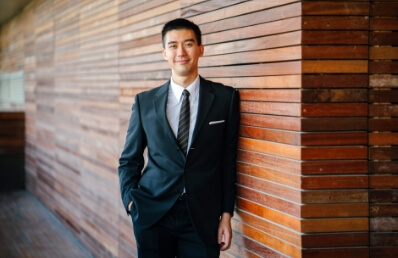
Vorname Nachname
Lieferantenverträge
T. 07141 299-7802
E.
Ihr Ansprechpartner spricht folgende Sprachen:
Vorname Laaaaaaaaaaaaaanger-
Nachname
Lieferantenverträge, Lieferantenverträge,
Lieferantenverträge, Lieferantenverträge
T. 07141 299-7802
E.
Ihr Ansprechpartner spricht folgende Sprachen:
Testimonials

"Lorem ipsum dolor sit amet, consetetur sadipscing elitr, sed diam nonumy eirmod tempor invidunt ut labore et dolore magna aliquyam erat, sed voluptua. At vero eos et accusamjusto duo dolores et ea rebum."

Vorname Nachname
Unternehmen und Position
"Lorem ipsum dolor sit amet, consetetur sadipscing elitr, sed diam nonumy eirmod tempor invidunt ut labore et dolore magna aliquyam erat, sed voluptua. At vero eos et accusamjusto duo dolores et ea rebum."
Vorname Nachname
Unternehmen und Position
"Lorem ipsum dolor sit amet, consetetur sadipscing elitr, sed diam nonumy eirmod tempor invidunt ut labore et dolore magna aliquyam erat, sed voluptua. At vero eos et accusamjusto duo dolores et ea rebum."
Vorname Nachname
Unternehmen und Position
"Lorem ipsum dolor sit amet, consetetur sadipscing elitr, sed diam nonumy eirmod tempor invidunt ut labore et dolore magna aliquyam erat, sed voluptua. At vero eos et accusamjusto duo dolores et ea rebum."
Vorname Nachname
Unternehmen und Position
"Lorem ipsum dolor sit amet, consetetur sadipscing elitr, sed diam nonumy eirmod tempor invidunt ut labore et dolore magna aliquyam erat, sed voluptua. At vero eos et accusamjusto duo dolores et ea rebum."
Vorname Nachname
Unternehmen und Position
Reiter
Die Reiteransicht kann erzeugt werden, indem die Infoxen die Darstellung „Reiter“ bekommen. Dazu wird eine Infobox angelegt und die normale Darstellung von „Kasten“ auf „Reiter“ geändert. Diese Infobox erhält eine Überschrift z.B. „Reiter 1“, welches gleichzeitig die Reiterüberschrift ist. In der Infobox wird dann eine Gruppe mit der Klasse „zeile“ angelegt. In diese Gruppe wird dann die gewünschte Anzahl an Infoboxen hinzugefügt. Die Infoboxen erhalten die Klassen „spalte-25 teaserbox-copy2“ und den gewünschten Inhalt (WPE Bild und WPE Text mgl.). Für den zweiten Reiter wird unter der ersten Infobox eine weitere Infobox mit einer Gruppe und den gewünschten Infoboxen (mit Inhalt) eingefügt.
Tabellen
Eine Tabelle kann in dem WPE Text angelegt werden. Dazu wird in dem WPE Text der Reiter "Tabelle" angewählt und über die Auswahl "Tabelle einfügen" können Sie entscheiden, wie viele Zeilen und Spalten Sie einfügen möchten. Wenn Sie den Tabellenkopf entsprechend an den von uns hinterlegten Formatierungen (CSS-Style) anpassen möchten, müssen Sie zunächst in den gewünschten Tabellenkopf klicken. Mit einem Rechtsklick und der Funktionsauswahl "Zelleneigenschaten" können Sie den Zellentyp von der Standardeinstellung "Daten" auf "Kopfzeile" ändern. Diesen Vorgang müssen Sie auch unter „Zeileneigenschaten“ wiederholen. Sie können entscheiden, ob Sie nur diese Zelle oder alle Zellen in dieser Zeile aktualisieren wollen.
Die Tabellen werden automatisch in der mobilen Version mit einem Scrollbalken versehen.
| Parkhaus Rathausgarage | Parkhaus Rathausgarage | Parkhaus Bahnhof | Parkhaus Schillerviertel | Parkhaus Asperger Straße | Tiefgarage Arena | Parkhaus Solitude | Parkplatz Bärenwiese | |
|---|---|---|---|---|---|---|---|---|
| Anzahl Stellplätze | 685 | 234 | 645 | 123 | 654 | 875 | 756 | 565 |
| Anzahl Ladestationen | 2 | 4 | 6 | 8 | 6 | 5 | 6 | 2 |
| Einfahrthöhe | 1,90 m | 1,90 m | 1,90 m | 1,90 m | 1,90 m | 1,90 m | 1,90 m |
Aktuelles, Events & Kurse
Zunächst wird eine Gruppe (ohne Klasse) angelegt. In dieser Gruppe werden Infoboxen angelegt, die die Darstellung „Reiter“ bekommen. Jede Infobox bekommt eine eigene Reiterüberschrift (z.B. „Aktuelles“ oder „Kurse“). In jeder Infobox wird nun mit dem WPE Produktübersicht eine Produkt-/ Veranstaltungliste ausgewählt, die hier angezeigt werden soll. Die drei Listen die dafür beispielhaft angelegt sind, liegen in dem Ordner Freibad Hoheneck. Dort können die einzelnen Veranstaltungen bearbeitet werden.

Nichtschwimmerbecken geschlossen
Liebe Besucher, das Nichtschwimmerbecken im Freibad ist heute aufgrund einer Verunreinigung geschlossen. Wir bitten um Ihr Verständnis.
10 Jahre Hundeschwimmen
Endlich sind die Vierbeiner dran! Am 3. Oktober 2024 feiern wir 10 Jahre Hundeschwimmen im Freibad Hoheneck. Von 10 bis 17 Uhr dürfen Ihre Hunde das Freibad unsicher machen.
Eintritt: 2€ pro Hund, 1€ pro Person
Die Einnahmen an diesem Tag werden für wohltätige Zwecke gespendet. Für den Eintritt bitte den Impfpass Ihres Hundes, eine Kopie der Hundehaftpflicht und die Hundemarke mitbringen. Jeder Hundehalter ist für seinen Hund voll verantwortlich.
Hundeschwimmen im Freibad
Am 3. Oktober 2026 ist wieder Hundeschwimmen im Freibad Hoheneck angesagt. Von 10 bis 17 Uhr dürfen Ihre Vierbeiner das Freibad unsicher machen.
Eintritt: 2€ (Hund) und 1€ (Herrchen). Die Einnahmen an diesem Tag werden für wohltätige Zwecke gespendet.
Hinweis: Für den Eintritt sind Impfpass des Hundes, eine Kopie der Hundehaftpflicht und die Hundemarke mitzubringen. Jeder Hundehalter ist für seinen Hund voll verantwortlich.
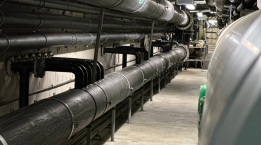
Kostenlose Technikführung im Freibad | 13.03.26
Bald geht die Saison los! Wie das Freibad fit für den Sommer gemacht wird, können Sie bei einer exklusiven Führung am 13. März ab 16:30 Uhr sehen. Kostenfrei und ohne Anmeldung. Treffpunkt: Haupteingang.
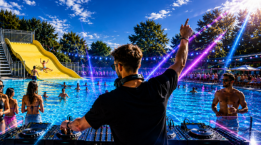
Neckar Beats im Freibad | 24.07.2026
Am 24. Juli feiert Ludwigsburg Premiere: Neckar Beats bringt erstklassige Elektro-Musik und sommerliche DJ-Sets live ins Freibad Hoheneck. Von 14 bis 22 Uhr heben wir wird die Freibad-Saison mit satten Bässen und dem ultimativen Sommer-Vibe auf ein neues Level! Weitere Infos hier:
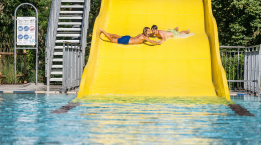
Saisoneröffnung Freibad Hoheneck
Bald ist es so weit! Am Mittwoch, den 13. Mai starten wir gemeinsam in den Sommer und eröffnen das Freibad Hoheneck um 6:30 Uhr. Freut euch auf sonnige Tage, erfrischendes Wasser und entspannte Stunden bei uns!
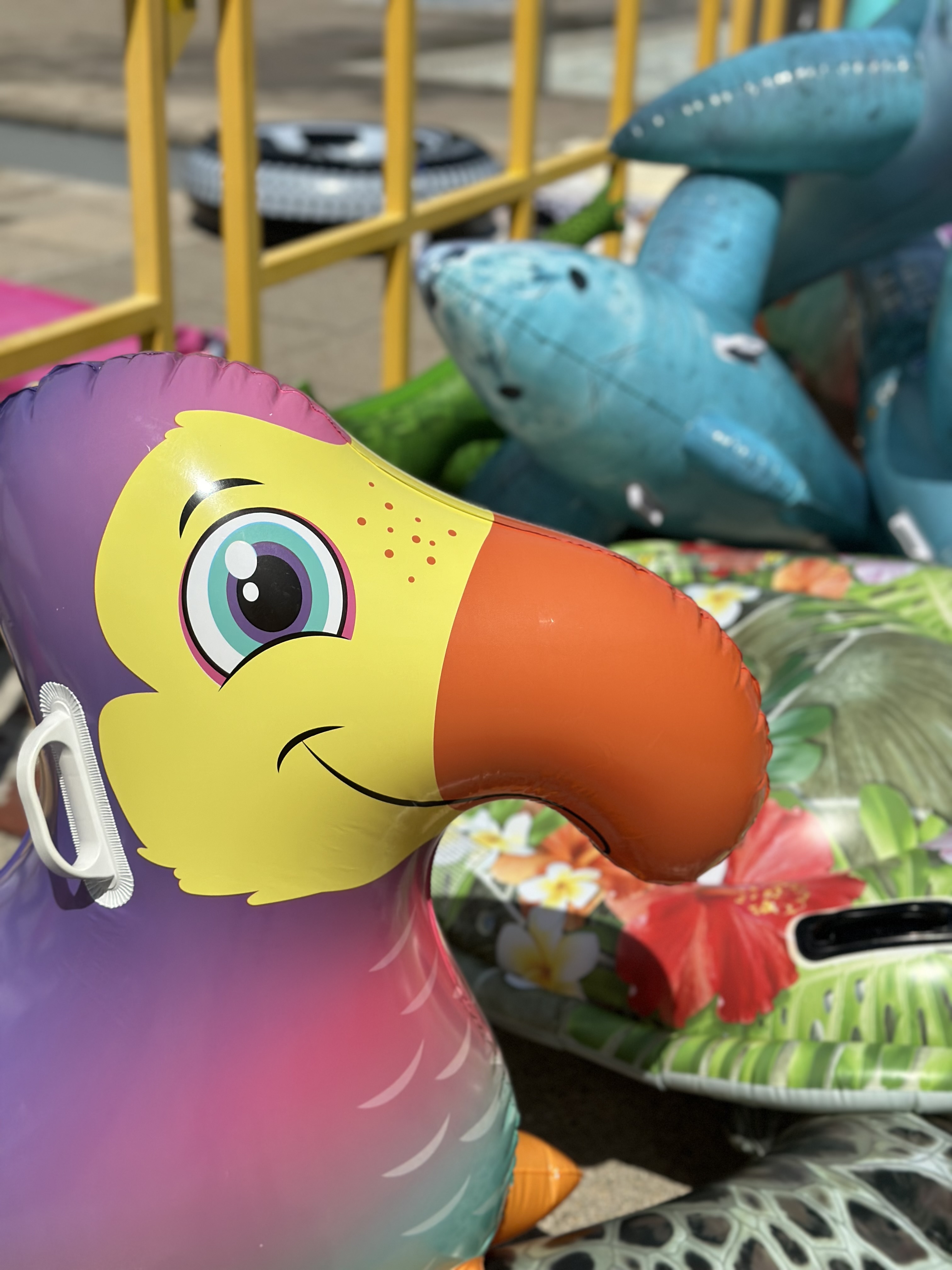
Spielenachmittag im Freibad
In den Sommerferien können sich Kinder auf Spiel und Spaß im Freibad freuen. Vom 29. Juli bis zum 7. September holen wir im Rahmen unseres Spielenachmittags jeden Montag zwischen 14 und 18 Uhr eine Vielzahl von Wasserspielgeräten heraus. Hier können sich Kinder super austoben und abkühlen.
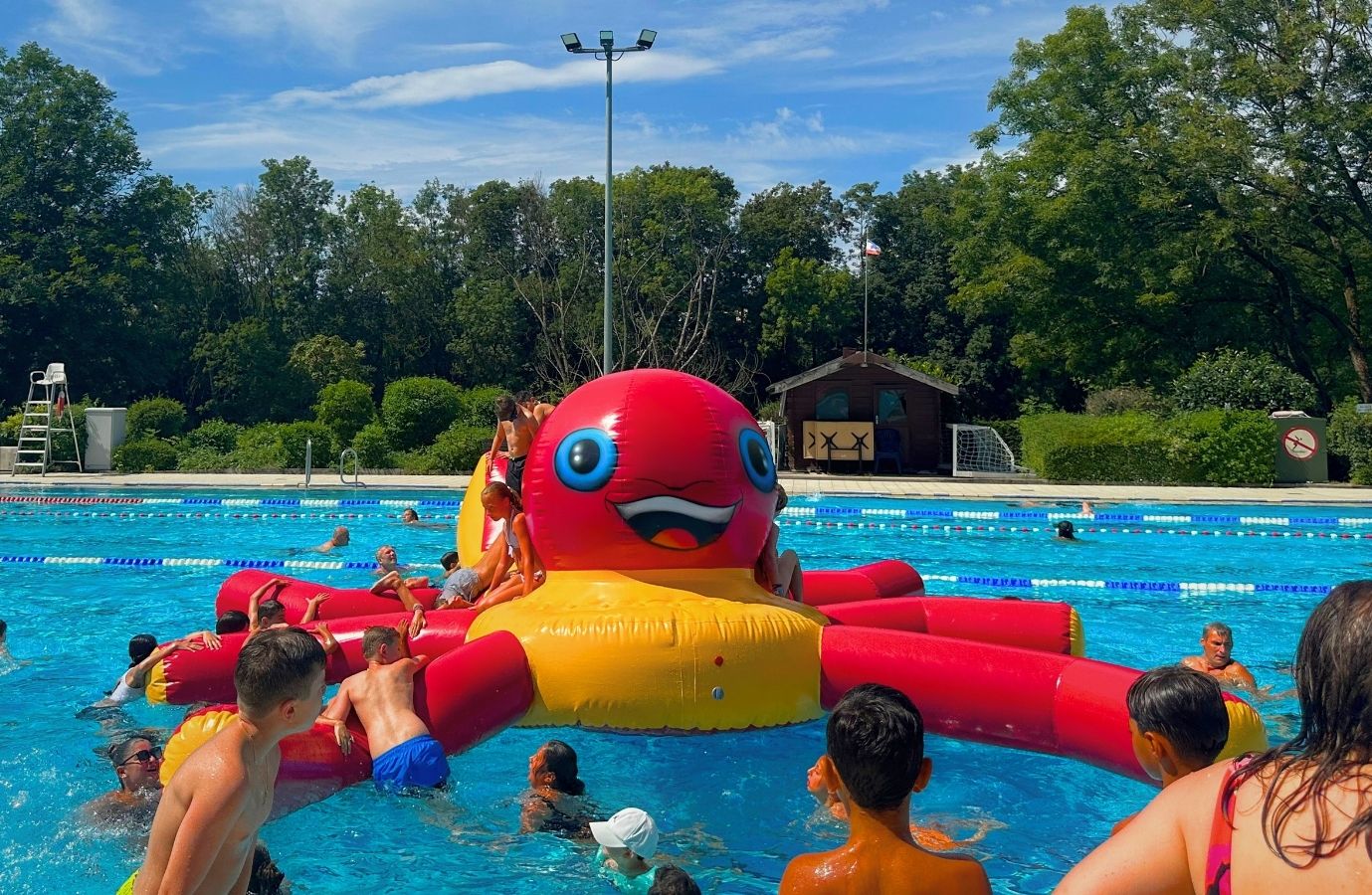
Spielenachmittag im Freibad
In den Sommerferien vom 3. August bis 7. September erwartet alle aktiven Kids der Spielenachmittag im Freibad Hoheneck. Jeden Montag bereiten wir von 14 bis 18 Uhr Aktivitäten und Spielgeräte vor, für eine Menge Spaß und Action. Diese kommen im Nichtschwimmer- und im Schwimmerbecken zum Einsatz.
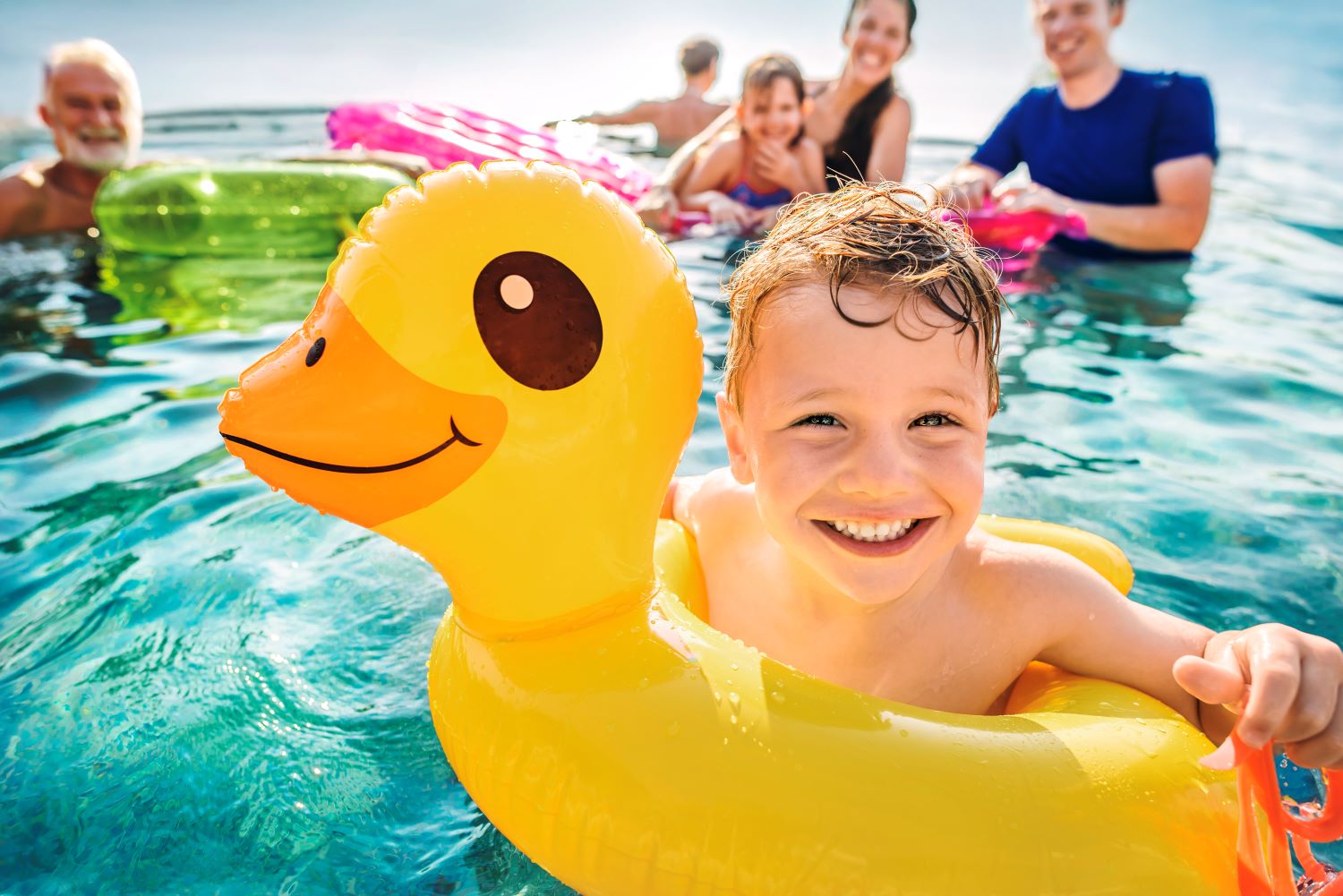
SWLB-Familientag
Feiern im Freibad? Am 20.06.26 beim SWLB-Familientag möglich!
Von 12 bis 18 Uhr sorgen ein buntes Programm, Vorführungen und leckere Snacks für beste Unterhaltung.
Freut euch auf zahlreiche Attraktionen für Groß und Klein – hier kommt garantiert jeder auf seine Kosten. Auf dem Programm stehen unter anderem vergünstigte Schwimmabzeichen, Hüpfburgen, aufblasbare Wassertiere und viele weitere spannende Aktionen. Unterstützt werden wir dabei von lokalen Vereinen, die mit tollen Mitmach-Angeboten für jede Menge Spaß sorgen. So laden die MHP RIESEN und Handball Ludwigsburg beispielsweise zum Körbewerfen und zur Handball-Torwand ein. Ein besonderes Highlight erwartet euch ab 17:30 Uhr im Nichtschwimmerbecken: die Kinderdisco mit anschließender Entenrutsche.
Das Beste: Kunden der SWLB erhalten an diesem Tag freien Eintritt für zwei Erwachsene und bis zu zwei Kinder. Als Nachweis genügt beispielsweise eine Rechnung oder die Anmeldung in der SWLB-App.

Vorverkauf der Saisonkarten Freibad Hoheneck
Der Saisonkartenverkaufs findet am Samstag, den 9. Mai zwischen 10 bis 16 Uhr statt. Damit sich der Weg ins Freibad besonders lohnt, stellen wir Ihnen Kaffee und Kuchen zum Verkauf zur Verfügung. Pro Saisonkarte fällt ein Kartenpfand in Höhe von 10 € an.
Bestens vorbereitet: Formular ausfüllen und ausgedruckt mitbringen! Saisonkarte | Saisonkarte SVL | SVL MItgliederschwimmen
Weitere Widgets
Widget mit Bild:
Soll ein Widget ein Bild bekommen, so wird zunächst eine Gruppe mit der Klasse "zeile" angelegt. Darin wird eine Infobox mit der Klasse "widget spalte-33" angelegt. Nun kann dort ein WPE Bild ergänzt werden. An dem Bild muss dann noch die Klasse "content-bild" eingetragen werden. Ist es auch möglich Aufklapper in das Widget zu integrieren. Dazu müssen in der Infobox mit der Klasse "widget spalte-33" (die sich in der Gruppe mit Klasse "zeile" befindet) weitere Infoboxen mit der Darstellung "Aufklapper" hinzugefügt werden.
Zitate-Widget:
Für das Zitate-Widget muss zunächst eine Infobox mit der Klasse spalte-33 angelegt werden. Darin wird eine weiter Infobox mit den Klassen „widget zitat blau“ ergänzt. In diese Infobox wird mit dem WPE Text ein Zitat in der Überschriftengröße H4 hinzugefügt. Das Zitat wird mit französischen (spitzen) Anführungszeichen geschrieben. Unter diesem Text wird eine neue Gruppe mit de Klasse „urheber“ angelegt. Darin wird das Foto (mit dem WPE Bild) hochgeladen. Das Bild sollte quadratisch sein und eine Größe von 112 x 112 Pixeln haben. Unter dem Bild folgt dann noch der Name des Zitierendens, der mit dem WPE Text hinzugefügt wird. Der komplette Name bekommt eine fette Schriftauszeichnung.
Öffnungszeiten
| Mo | geschlossen |
| Di | 14.00 - 22.00 Uhr |
| Mi | 6.00 - 12.30 Uhr 14.00 - 19.00 Uhr |
| Do | 14.00 - 19.00 Uhr |
| Fr | 6.00 - 8.30 Uhr 14.00 - 22.00 Uhr |
| Sa | 7.00 - 12.30 Uhr 14.00 - 18.00 Uhr |
| So | 7.00 - 12.30 Uhr 14.00 - 18.00 Uhr |
Anfahrt & Kontakt
Alfred-Kercher-Bad
Theodor-Heuss-Straße 4
70806 Kornwestheim
T. 07154 8061-595


Informationen zu aktuellen Baustellen
Hier finden Sie Bildmaterial und Logos der SWLB
»Unsere Ziele reichen weiter als die Erfüllung gesetzlicher Auflagen. Wir wollen mehr.«

Johannes Rager
SWLB-Geschäftsführer
Bildergalerie
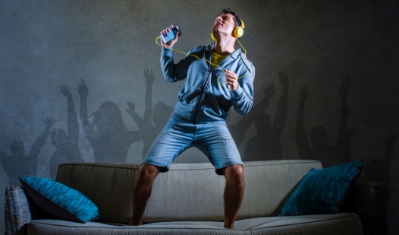
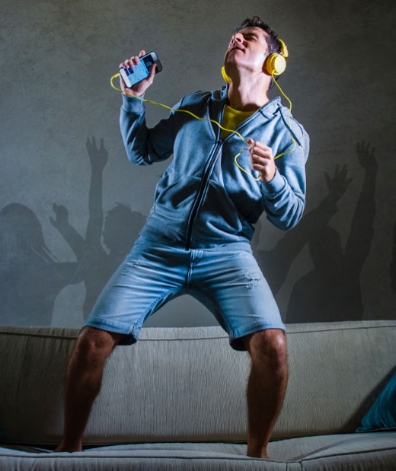
Um eine Bildergalerie zu erstellen, müssen alle gewünschten Bilder über die Mediendatenbank in einen Ordner hochgeladen werden. Am besten wird dafür ein eigenen Ordner angelegt, um dort die Bilder abzulegen. Die Bilder sollten am Besten alle unterschiedlich groß sein, damit die Darstellung der Bilder in der Ausgabe möglichst variiert. Dann muss eine Seite bzw. Stelle, an der die Bildergalerie später erscheinen soll, ausgewählt werden. Es wird nun eine Gruppe mit der Klasse „zeile“ erstellt. In diese Gruppe wird eine Infobox mit der Klasse „spalte-66“ hinzugefügt. Dort wird das WPE Bildergalerie erstellt und das zuvor erstellte Bildverzeichnis bzw. Ordner ausgewählt. Als Darstellung wird noch „Masonry“ eingestellt, welches die dynamische Mauerwerkstruktur (möglichst ohne Lücken) darstellt.
Bildergalerie iBox
Formulare
Nur Text
Dieser Text ist etwas schmaler als der normale Text. Dazu wird eine Gruppe mit der Klasse "zeile" angelegt. Darin wird eine Infobox mit der Klasse "spalte-50" angelegt. In diese wird der Text (mit dem WPE Text ergänzt.)
Soll der Text etwas eingerückt sein, so muss für diese Infobox einfach die Klasse "spalte-50 offset-25 fill-25" hinzugefügt werden. Dann erhält der Text einen Abstand von 25% zu dem linken und rechten Rand.
Zwischenüberschrift
Zwei flinke Boxer jagen die quirlige Eva und ihren Mops durch Sylt. Franz jagt im komplett verwahrlosten Taxi quer durch Bayern. Zwölf Boxkämpfer jagen Viktor quer über den großen Sylter Deich. Vogel Quax zwickt Johnys Pferd Bim. Sylvia wagt quick den Jux bei Pforzheim. Polyfon zwitschernd aßen Mäxchens Vögel Rüben, Joghurt und Quark. "Fix, Schwyz!" quäkt Jürgen blöd vom Paß. Victor jagt zwölf Boxkämpfer quer über den großen Sylter Deich.
Falsches Üben von Xylophonmusik quält jeden größeren Zwerg. Heizölrückstoßabdämpfung. Zwei flinke Boxer jagen die quirlige Eva und ihren Mops durch Sylt. Franz jagt im komplett verwahrlosten Taxi quer durch Bayern. Zwölf Boxkämpfer jagen Viktor quer über den großen Sylter Deich. Vogel Quax zwickt Johnys Pferd Bim. Sylvia wagt quick den Jux bei Pforzheim. Polyfon zwitschernd aßen Mäxchens Vögel Rüben, Joghurt und Quark. "Fix, Schwyz!" quäkt Jürgen blöd vom Paß. Victor jagt zwölf Boxkämpfer quer über den großen Sylter Deich.
Vorlesefunktion
Bullets/Aufzählung
Um die blauen Häkchen an den Stichpunkten zu erhalten, muss an dem WPE Textelement die Klasse „vorteilsliste“ ergänzt werden. Der Text befindet sich in einer Infobox mit der Klasse „spalte-50“, die sich wiederrum in einer Gruppe mit der Klasse „zeile“ befindet.
Albrecht-Kercher-Bad
- SWIMTAG-Germany
- Aktionstag im Sportbad
- Präventionskurse
- Bewegungsgymnastik
- Aqua-Fitness & Kurse
- Nixenschule
Um die blauen Pfeile an den Stichpunkten zu erhalten, muss an dem WPE Textelement die Klasse „liste-pfeile“ ergänzt werden. Der Text befindet sich in einer Infobox mit der Klasse „spalte-50“, die sich wiederrum in einer Gruppe mit der Klasse „zeile“ befindet.
Albrecht-Kercher-Bad
-
3,25 % p. a.
SWLB KLIMA-Invest Basis -
3,75 % p. a. für Kunden
SWLB KLIMA-Invest Premium -
Schon ab 1.000 Euro investieren
bis zu einer Anlagesumme von 25.000 Euro für Privatanleger -
5 volle Jahre Laufzeit
Mindestlaufzeit -
6.000.000 Euro Emmissionsvolumen
weitere Emissionen in den nächsten Jahren sind in Planung
Bild mit Text
Außenrum ist wie immer eine Zeile mit spalte-66 darin, die die Contentbreite angibt.
Darin wird dann eine Zeile erstellt. Die zusätzliche Klasse "horizontal-zerntriert" richtete die Elemente wie der Name schon sagt horizontal zentriert aus und ist optional.
Das Bild in der Spalte-33 bekommt die Klasse "rund". Damit wird es auf 260 x 260px begrenzt und abgerundet. In der Spalte-66 kann dann einfach Text ergänzt werden.
Lorem ipsum
dolor sit amet, consetetur sadipscing elitr, sed diam nonumy eirmod tempor invidunt ut Textlink labore et dolore magna aliquyam erat, sed diam voluptua.
Zitate
Für das Zitat wird zuerst eine Gruppe mit der Klasse "zeile" angelegt. Darin wird eine Infobox mit der Klasse "spalte-60" hinzugefügt. Dort wird mit dem WPE Text ein Zitat ergänzt. Dieses muss noch an dem WPE Textelement die Klasse "zitat" erhalten.
„Lorem ipsum dolor sit amet, consetetur sadipscing elitr,
sed diam nonumy eirmod tempor invidunt ut labore et dolore magna aliquyam erat,
sed diam voluptua.“
Modul großes Bild+Text
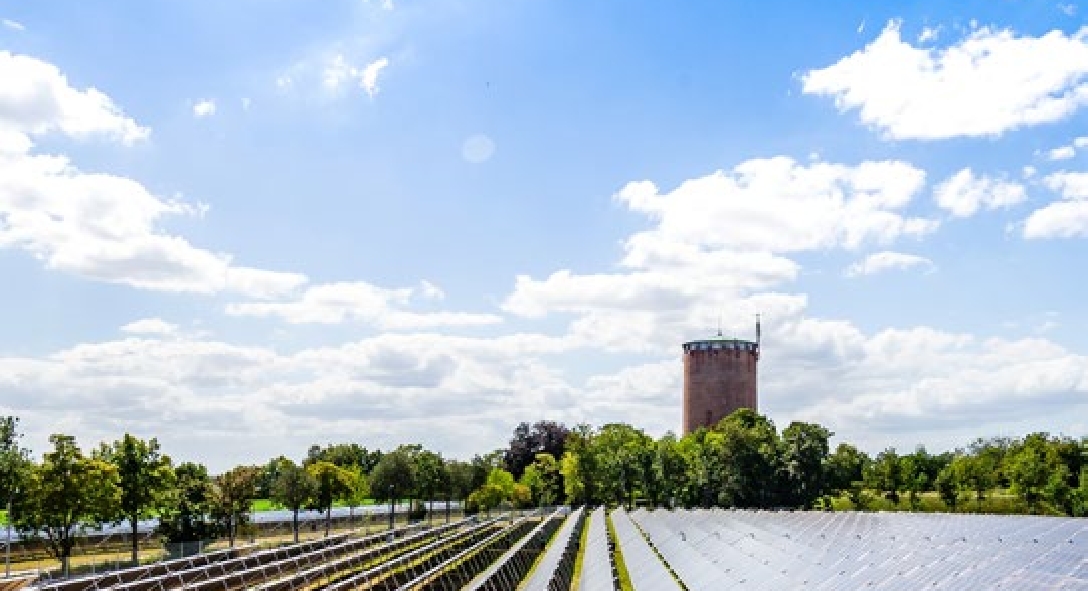
Um das Modul großes Bild + Text zu erstellen, muss eine Gruppe mit der Klasse „zeile“ angelegt werden. Darin wird eine Infobox mit der Kasse "spalte-66 grosses-bild" angelegt. Dort wird das Bild mit dem WPE Bild hinzugefügt. Darunter folgt die H2 Überschrift mit dem WPE Text. Dann wird ein weiteres WPE Text erstellt, der den kompletten Text enthält. Diese Textelement bekommt die Klasse "fliesstext". Falls darunter mehrere Buttons nebeneinader gewünscht sind, muss eine weitere Gruppe "button-wrapper" unter das WPE Textelement angelegt werden. Dort können dann mehrere Buttons mit dem WPE Link erstellt werden.
Überschrift Modul großes Bild+Text
Lorem ipsum dolor sit amet, consetetur sadipscing elitr, sed diam nonumy eirmod tempor invidunt ut labore et dolore magna aliquyam erat, sed diam voluptua. At vero eos et accusam et justo duo dolores et ea rebum. Stet clita kasd gubergren, no sea takimata sanctus est Lorem ipsum dolor sit amet. Lorem ipsum dolor sit amet, consetetur sadipscing elitr, sed diam nonumy eirmod tempor invidunt ut labore et dolore magna aliquyam erat, sed diam voluptua. At vero eos et accusam et justo duo dolores et ea rebum. Stet clita kasd gubergren, no sea takimata sanctus est Lorem ipsum dolor sit amet. Lorem ipsum dolor sit amet, consetetur sadipscing. Lorem ipsum dolor sit amet, consetetur sadipscing elitr, sed diam nonumy eirmod tempor invidunt ut labore et dolore magna aliquyam erat, sed diam voluptua. At vero eos et accusam et justo duo dolores et ea rebum. Stet clita kasd gubergren, no sea takimata sanctus est Lorem ipsum dolor sit amet. Lorem ipsum dolor sit amet, consetetur sadipscing elitr, sed diam nonumy eirmod tempor invidunt ut labore et dolore magna aliquyam erat, sed diam voluptua. At vero eos et accusam et justo duo dolores et ea rebum. Stet clita kasd gubergren, no sea takimata sanctus est Lorem ipsum dolor sit amet. Lorem ipsum dolor sit amet, consetetur sadipscing
Anleitung - Mobile Anordnung der Widgets
Für eine abweichende mobile Anordnung der einzelnen Elemente wird im CMS kein Element manuell verschoben, sondern es werden nur bestimmte Klassennamen an diese Elemente sowie an die Stellen wohin diese Elemente positioniert werden sollen, vergeben.
1. An die gewünschte Stelle im Content, wo die Widgets in der mobilen Version angezeigt werden sollen, wird eine Gruppe mit der Klasse "mobil-top-gruppe-1" angelegt. Diese Gruppe bleibt leer und wird im CMS nicht weiter befüllt.
2. An die entsprechenden Widgets oder Seitenelemente, die mobil nach oben, an diese Stelle geschoben werden sollen, wird die Klasse "mobil-top-element-1-1" gesetzt. Die nachfolgenden Elemente, die darunter positioniert werden sollen, bekommen dann die Klassen "mobil-top-element-1-2", "mobil-top-element-1-3" usw.. Es wird also immer die Zahl hinter an der Klasse weitergezählt. Diese Nummern dürfen nicht doppelt vergeben werden.
3. Soll nach dem letzten Element, welches durch diese Klasse mobil verschoben wird, die reguläre Abfolge des Contents weiter gehen, so muss weiter nichts weiter getan werden.
4. Es ist auch möglich innerhalb einer Seite eine zweite leere Gruppe zu erstellen. Diese erhält dann die Klasse "mobil-top-gruppe-2". Die Elemente die dann an dieser Stelle angezeigt werden sollen, bekommen dann die Klasse "mobil-top-element-2-1", gefolgt von dem Element mit der Klasse "mobil-top-element-2-2", "mobil-top-element-2-3", "mobil-top-element-2-4", … "mobil-top-element-2-11", "mobil-top-element-2-12" etc.
5. Diese Klassen können an jedem Webpageelement (WPE), z.B. WPE Text, WPE Überschrift, WPE Gruppe, WPE Infobox etc. ergänzt werden
6. Sollte mal ein Element (z.B. mit der Klasse "mobil-top-element-1-2" offline gestellt werden, so wird dieses in der Ausgabe nicht berücksichtig und es wird das Element angezeigt mit der nächst höheren Zahl, also z.B. "mobil-top-element-1-3".
Datumscounter
Freibaderöffnung
01.07.2024 16:00
Freibaderöffnung
01.07.2025
Für den Counter von heute bis zu einem Datum in der Zukunft muss ein WPE Infobox mit der Klasse "counter-datum" erstellt werden. Die Beschreibung der Infobox wird als Titel der Counter-Box ausgegeben. Darin muss sich ein WPE Text befinden, der das Datum im Format DD.MM.YYYY enthält. Optional kann auch eine Uhrzeit dahiner im Format HH:MM ergänzt werden. Zusammengesetzt würde dann das Format DD.MM.YYYY HH:MM entstehen. Ein Skript zieht sich das angegebene Datum und wandelt dies automatisch in die verbeleibenden Tage, Stunden und Minuten um.
Die Zeit wird nach jeder Minute automatisiert angepasst.
Modul Freizeitseiten
- Öffnungszeiten
- EintrittspreiseErwachsene 90 Minuten 4,50 €
- AktuellesViel los im Stadionbad
- Anfahrtund Kontakt
Öffnungszeiten
| Mo | 09:00 - 22:00 Uhr |
| Di | 14:00 - 19:00 Uhr |
| Mi | 09:00 - 22:00 Uhr |
| Do | 07:00 - 19:00 Uhr (Begrenztes Schwimmangebot von 7-9 Uhr) |
| Fr | 09:00 - 22:00 Uhr |
| Sa | 09:00 - 22:00 Uhr |
| So/Feiertag | 09:00 - 18.00 Uhr |
Kassenschluss ist 60 Minuten und Badeschluss 30 Minuten vor Betriebsende.
Eintrittspreise
| Erwachsene 3 Std. | 6,00 € |
| Erwachsene 90 Min | 4,50 € |
| Erwachsene Nachzahlung je 30 Min | 0,50€ |
| Ermäßigte* 3 Std | 3,90 € |
| Ermäßigte* 90 Min | 3,00 € |
| Ermäßigte* Nachzahlung je 30 Min | 0,30 € |
| Kinder unter 4 Jahre | kostenfrei |
| Familien | 17,50 € Für Familienpassinhaber. |
| Jahreskarte Erwachsene | 400,00 € Nur ein Eintritt pro Tag, in einem der vier SWLB-Bäder. |
| Jahreskarte Ermäßigte* | 200,00 € Nur ein Eintritt pro Tag, in einem der vier SWLB-Bäder. |
*Ermäßigte:
- Vollzeitschüler mit Ausweis einer allgemeinbildenden Schule**
- Vollzeitschüler einer Fachhochschule oder Hochschule**
- Personen im Sozialen Jahr oder im Bundesfreiwilligendienst**
- Schwerbehinderte ab 50 Prozent Behinderungsgrad (nicht Behinderungsgrund).
Die Berechtigung ist beim Eintritt nachzuweisen (z.B. Ermäßigungsberechtigung).
**für Personen bis 25 Jahre.
Auf Anfrage weisen Sie sich bitte mit Ihrem Personalausweis aus. Freien Eintritt haben Kinder unter vier Jahren, sowie Gäste am Jahrestag ihres Geburtstags für 3 Stunden. Beim Verlassen des Bades verfällt der Eintritt und das Online-Ticket.
Aktuelles
Aufzug im Stadionbad defekt
Bitte beachten: Im Stadionbad ist aktuell der Aufzug defekt. Vielen Dank für Ihr Verständnis.
Anfahrt
Stadionbad Ludwigsburg
Berliner Platz 1
71638 Ludwigsburg
07141 910-2498
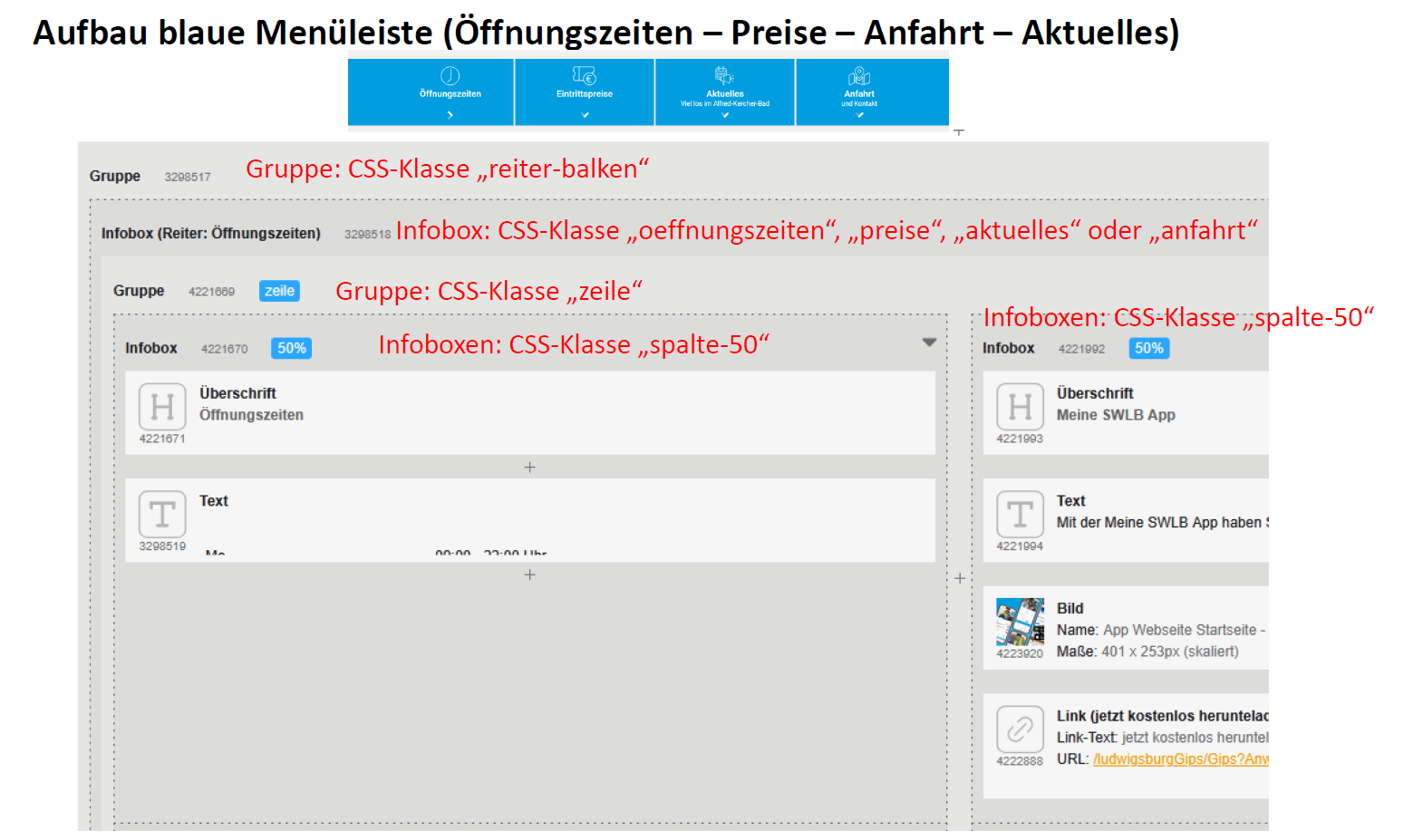
Die Gruppe um das Reiter-Konstrukt braucht die Klasse "reiter-balken". Darin werden wie gewohnt die benötigtern Reiter erstellt. Die Klassen "oeffnungszeiten", "preise", "aktuelles" und "anfahrt" an den Infoboxen sorgen für die Icons in den Tabs. Der Name des Reiters muss mit einem strong versehen werden, wobei der Untertitel ohne zusätzliche Formatierung auskommt.
Veranstaltungskalender
Veranstaltungen
Strom fließt, Wasser läuft... Und sonst? Ganz schön viel! Hier finden Sie alle bevorstehenden Veranstaltungen der SWLB:
Die nächsten Events
Samstag, 28.11.26 / 18:30 - 22:00
Textilbefreit Schwimmen im Stadionbad (FKK)
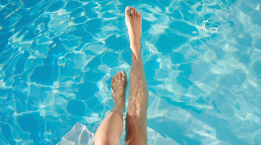
In den Wintermonaten findet das FKK-Schwimmen im Stadionbad statt. Von 18:30 bis 22 Uhr steht textilfreies Schwimmen auf dem Programm, dafür wird das Hallenlicht abgedunkelt, wir dekorieren mit LED Kerzen und Leuchtkugeln, spielen entspannende Musik ab und sorgen rundum für ein angenehmes Ambiente. Das FKK Schwimmen ist im regulären Eintrittspreis inbegriffen.
Das sind die Termine:
28.11.2026, 30.01.2027
Bitte beachten: Der Zutritt in die Schwimmhalle ist zum FKK-Schwimmen nur ohne Textilien erlaubt. Kinder und Jugendliche bis 16 Jahren dürfen nur in Begleitung eines Erwachsenen ins Bad. Das Außenbecken und die Rutsche sind geschlossen.
Samstag, 28.11.26 / 19:00 - 21:30
Ausverkauft: Live Konzert im Heilbad | 28.11.26
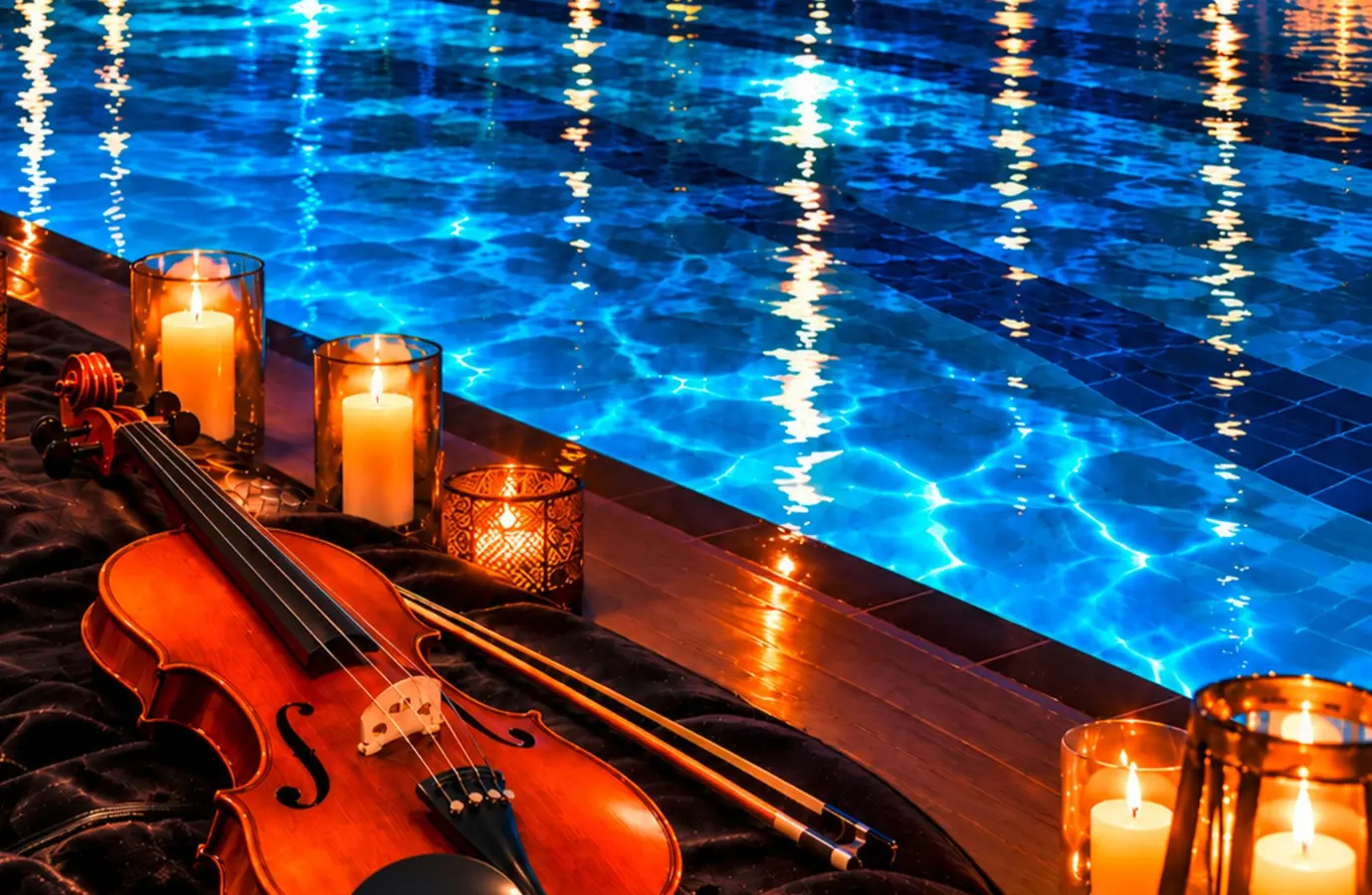
Exklusiver Konzertabend am 28. November.
Genießen Sie die Jazzband Manon & Co in einem stimmungsvollen Lichtermeer mit Hits von ABBA, Queen, Bon Jovi, Michael Jackson und vielen mehr.
Mittwoch, 30.12.26 / 18:00 - 21:30
After Work im Heilbad Hoheneck 2026

Am Mittwoch, den 25.11. nach der Arbeit schon was vor? Nein? Dann kommen Sie zu unserem After Work Event im Heilbad Hoheneck, gerne auch mit euren Freunden oder den Kollegen! Die weiteren Termine und Mottos finden Sie hier:
Samstag, 30.01.27 / 18:30 - 22:00
Textilbefreit Schwimmen im Stadionbad (FKK)
In den Wintermonaten findet das FKK-Schwimmen im Stadionbad statt. Von 18:30 bis 22 Uhr steht textilfreies Schwimmen auf dem Programm, dafür wird das Hallenlicht abgedunkelt, wir dekorieren mit LED Kerzen und Leuchtkugeln, spielen entspannende Musik ab und sorgen rundum für ein angenehmes Ambiente. Das FKK Schwimmen ist im regulären Eintrittspreis inbegriffen.
Das sind die Termine:
28.11.2026, 30.01.2027
Bitte beachten: Der Zutritt in die Schwimmhalle ist zum FKK-Schwimmen nur ohne Textilien erlaubt. Kinder und Jugendliche bis 16 Jahren dürfen nur in Begleitung eines Erwachsenen ins Bad. Das Außenbecken und die Rutsche sind geschlossen.